Za urejanje obogatenega besedila je uporabljen CK-Editor, že kar nekaj časa najbolj uporabljen odprtokodni urejevalnik obogatenega besedila. Potrebno se je zavedeti, da urejevalnik besedila v brskalniku ni Word in da so nekatere funkcije nerodno izvedene ali pa jih sploh ni . Se pa zadeve iz leta v leto izboljšujejo.
Poudaril bi razliko med vrivanjem odstavka in preskokom v novo vrstico. Ko pritisnete tipko Enter v bistvu vrinete nov odstavek (paragraf). Za preskok v novo vrstico pa je potrebno izbrati kombinacijo Shift+Enter. V čem je razlika? Odstavek ima določen prazen prostor na svojem začetku in na svojem koncu, preskok pa je samo preskok v novo vrstico. V praksi se to kaže tako, da za enako velik razmik med dvema odstavkoma potrebujete 1x pritisniti Enter, s preskoki v novo vrstico pa to dosežete z 2x Shift+Enter.
Najprej sem mislil, da bom z nastavitvami uspel to funkcionalnost poenotiti. Potem pa je prišlo do problema pri uvozu podatkov iz Word-a zaradi katerega, bi bilo pri vsakem odstavku dodatno potrebno dodati še en Enter. Zato sem zamisel opustil. Je pa to univerzalno pravilo.
Enter=>Odstavek,
Shift+Enter=>Preskok v novo vrstico.
Večino uporabljenih ikon že poznate iz Word-a, zato sledi hiter opis posameznih sklopov. Kar pa ne pomeni, da ne smete poizkusiti oporabiti preostalih elementov. Je pa uporaba zelo redka ali pa izvedba ne deluje (npr. preverjanje besedila v slovenščini).
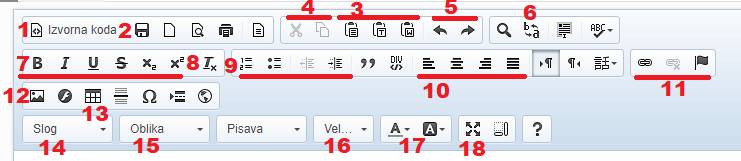
1. V urejevalnik izvorne (HTML) kode preklopite zato, da vidite kako je besedilo shranjeno v računalniku :-) Včasih je katero zadevo lažje popraviti v izvorni kodi, kot pa v urejevalniku obogatenega besedila. Seveda je dobro poznati pravila zapisa izvorne kode.
2. Enako kot ibira Shrani. Na žalost Ctrl+S ne deluje.
4. Izreži ali kopiraj označeno besedilo (se spomnite Ctrl+C, Ctrl+X).
3. Prilepi besedilo iz odložišča.
- Prva ikona je enaka kot Ctrl+V. Pri tem se program potrudi obdržati oblikovanje osnovnega besedila (barve, velikosti, poudarjeno ...)
- Druga ikona ponudi dialog, kamor prilepite besedilo in ga ob kliku na ''V redu'' prilepi v besedilo. Vendar brez vsakega oblikovanja (kot golo besedilo)
- Tretja ikona se uporabi podobno kot druga, kadar lepite besedilo iz Word-a. Pri tem se program dodatno potrudi obdržati oblikovanje, kot je bilo narejeno v Wordu.
POZOR! Pri lepljenju iz Worda ne poizkušajte lepiti slik. Slika se sicer lepo prikaže, vendar zavzema 100x več prostora, kot če bi bila slika shranjena v datotečnem sistemu in povezana v sklopu 12.
5. Obnovitev podatkov. Spomnite se na Ctrl+Z in Ctrl+Y.
6. Najdi in zamenjaj
7. Bližnjice za poudarjen, nagnjen, podčrtan, prečrtan, koren in indeksirano besedilo.
8. Izbriše vse oblikovanje besedila. Pride prav velikokrat.
9. Oštevilčen in označen seznam ter zamikanje besedila.
10. Poravnave levo, na sredo, desno in poravnano.
11. Povezave do drugih strani, dokumentov. Več o tem v podpoglavju ustvarjanje povezave.
12. Vstavljanje slike. Več o tem v podpoglavju urejanje slik.
13. Vstavljanje in urejanje tabele. Več o tem v podpoglavju urejanje tabel.
14. Urejanje sloga. Slogi so predhodno pripravljene oblike, s katerimi oblikujemo izbrano besedilo.
15. Podobno kot slogi se uporabljajo tudi oblike. Razlika je v tem, da oblike predstavljajo gole HTML elemente, slogi pa so izvedeni kot dodatno oblikovanje besedila.
15.5. Pisav se nebi dotikal. Ker so pisave na enem računalniku lahko prisotne, na drugem pa ne in to lahko privede do neželenih efektov.
16. Velikost črk na zaslonu.
17. Barva besedila in barva ozadja besedila.
18. Poveča urejevalnik do velikosti celotnega okna za urejanje. Lahko pride zelo prav, če uporabljate manjši monitor.
Zadnja sprememba: 25.10.2018


 Navodila za uporabo CMS